配置环境:Windows Server 2016 Standard 1607
前期准备
将服务器的网卡设置为静态ip,以便使用DHCP服务
设置选项在:控制面板\网络和 Internet\网络连接-网卡属性-IPV4
例如以下:
IP地址:10.0.0.100
子网掩码:255.0.0.0
其他可不设置

将主机名设置简单一些方便后续填写
设置选项在:服务器管理器-本地服务器-计算机名
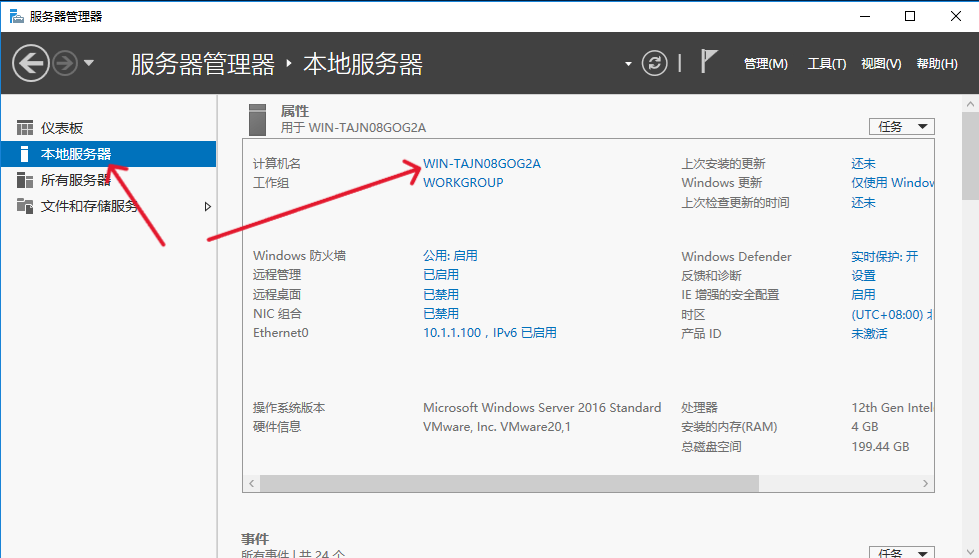
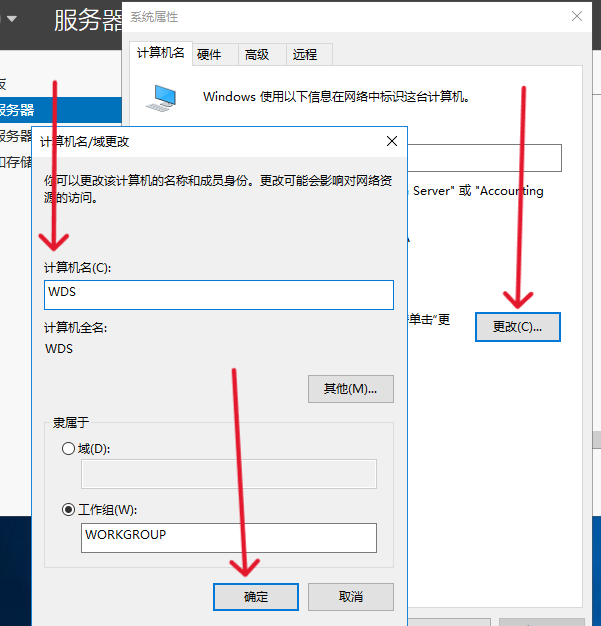
单击更改选项修改好计算机名后确定保存,弹窗显示需要重启服务器才能保证可用,可立即重新启动
安装服务
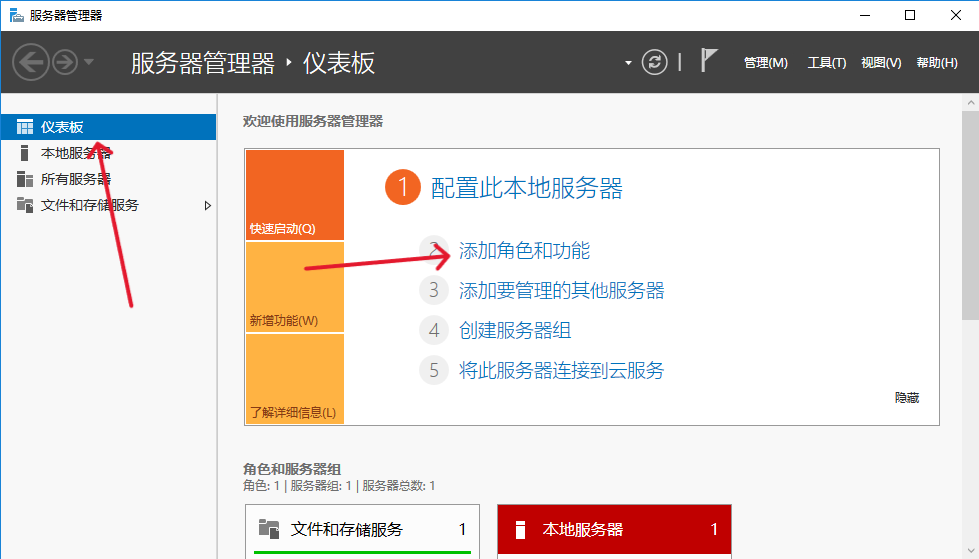
在服务器管理器-仪表板-添加角色和功能处安装部署需要的服务
一直下一步直到选择服务器角色
勾选DHCP服务和Windows部署服务(部分系统的部署服务可能显示为WDS)
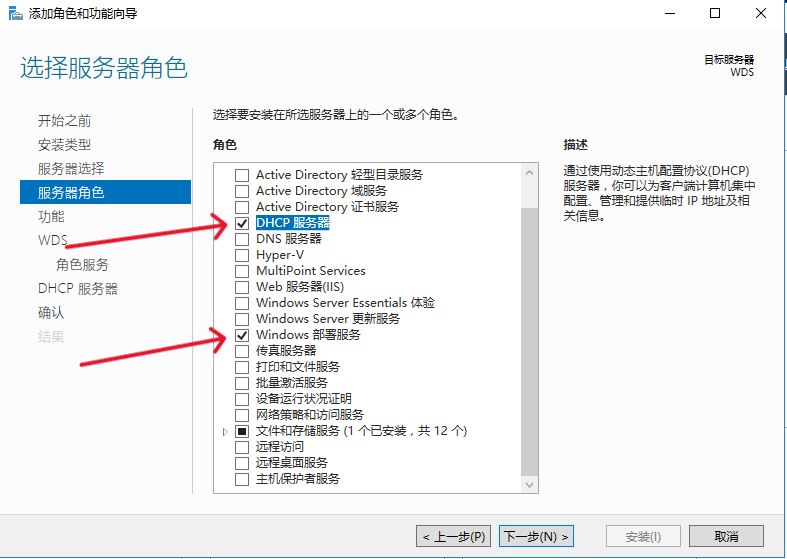
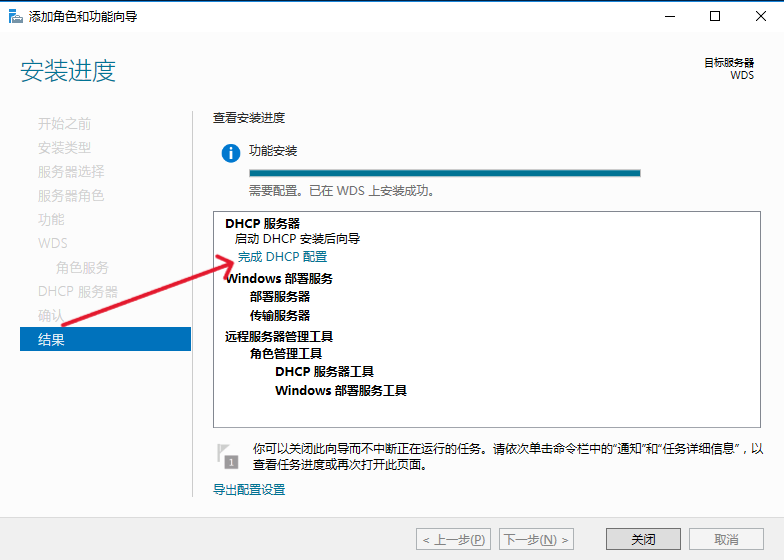
持续下一步直到安装,点击安装,等待读条完毕,点击完成DHCP配置选项,提交即可
配置DHCP服务
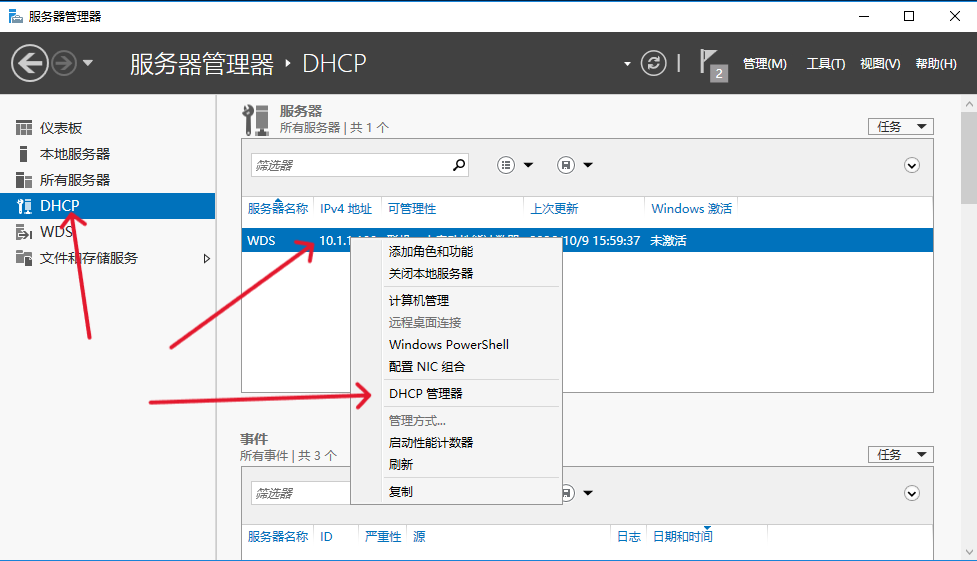
选择DHCP,右键第一个服务器,选择DHCP管理器
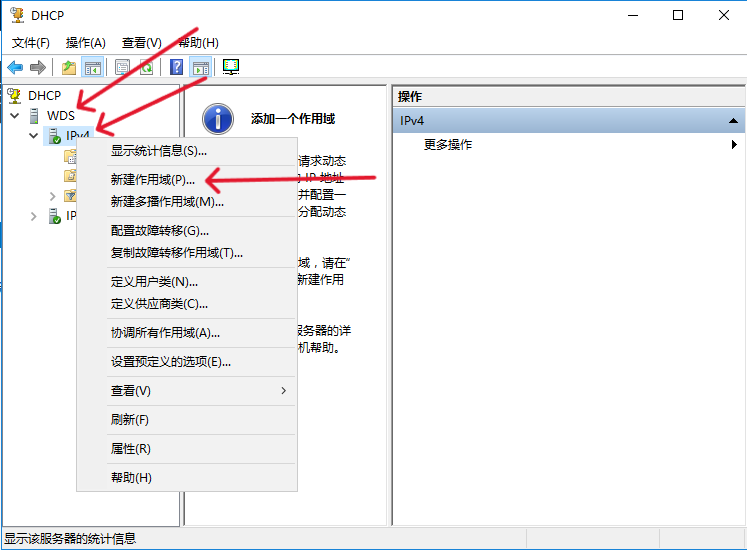
展开WDS,右键IPV4,选择新建作用域
一直下一步
作用域名称随意,我设置为wds
起始IP地址:10.0.0.1
结束IP地址:10.0.0.30(取决于同一时间需要连接设备的数量,我这里做测试用途不设置太多)
要排除的IP地址看看起始结束范围内是否包含了10.0.0.100,包含了可添加上,我这里没有包含在内可以不添加
租用期限可设置短一些,保证足够安装系统的时间就行,若部署服务器不常驻在生产内网也可以不更改
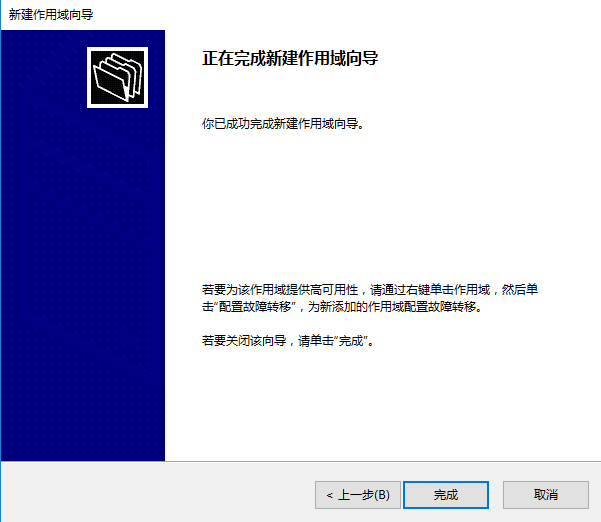
一路下一步并点击完成即可
下载安装adk和adkpe
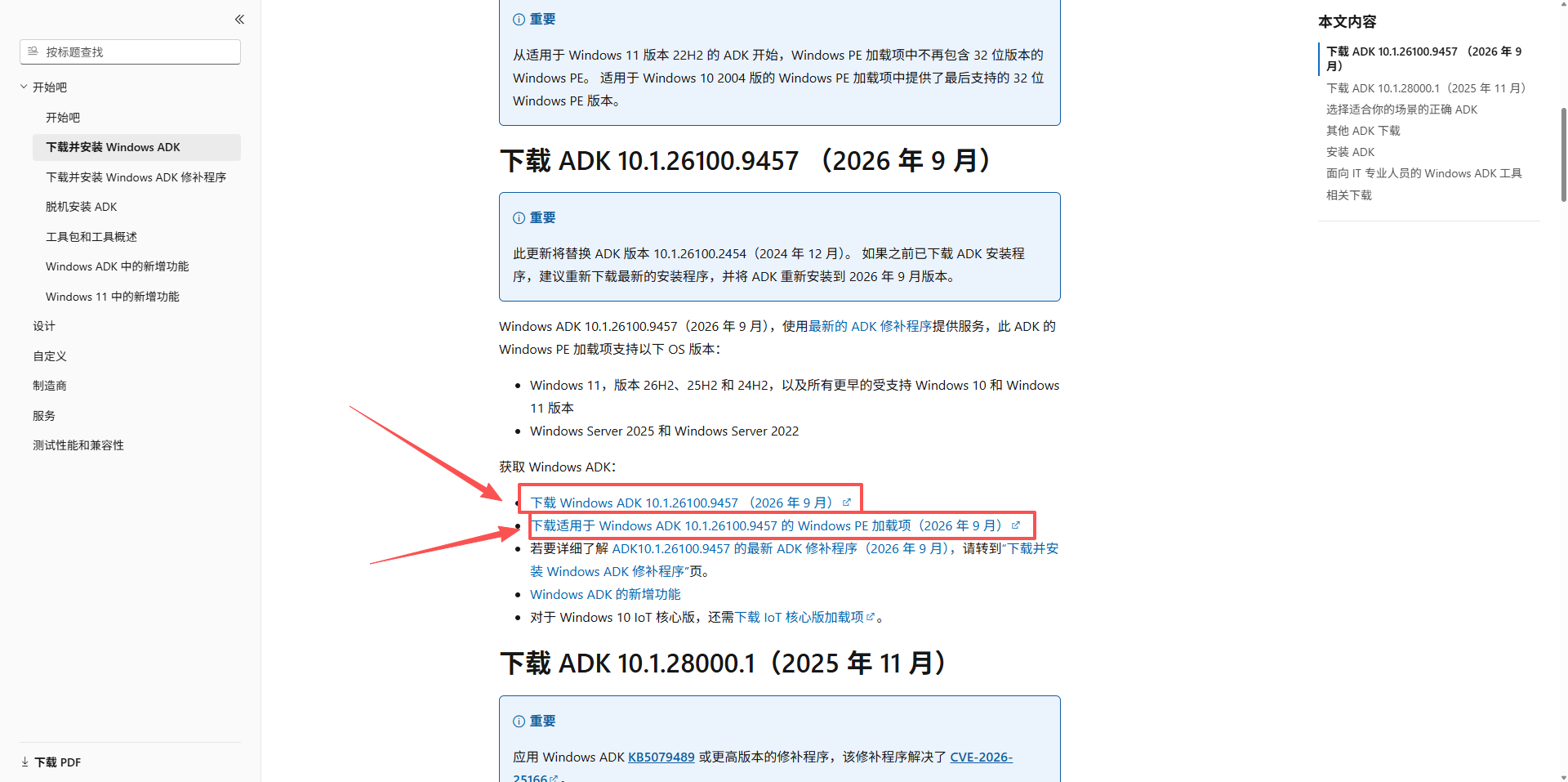

两个都是打开一路下一步默认设置安装即可
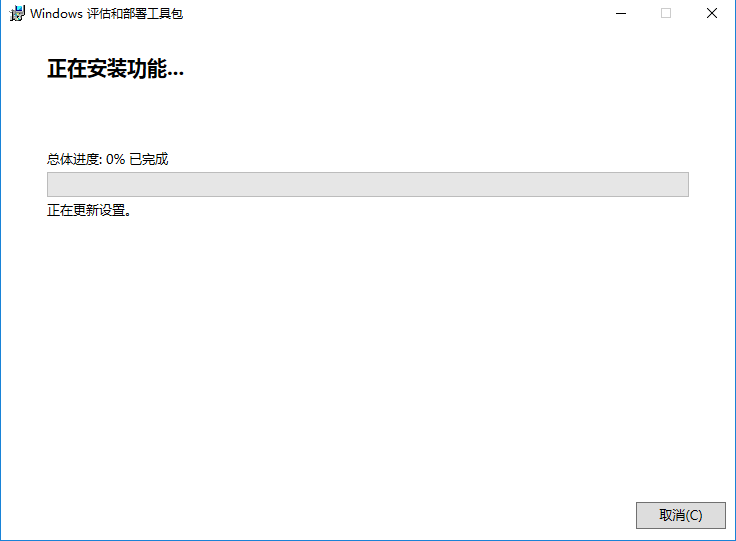
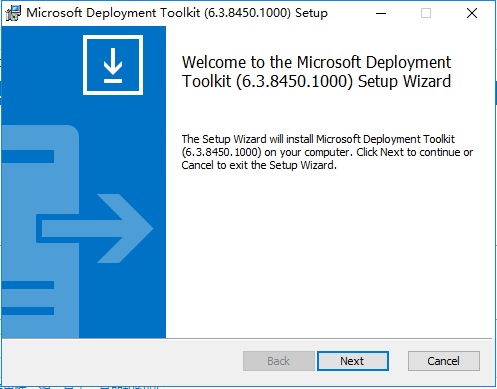
安装MDT
一样一路下一步默认安装即可

MDT导入镜像并设置任务序列
在开始菜单打开MDT
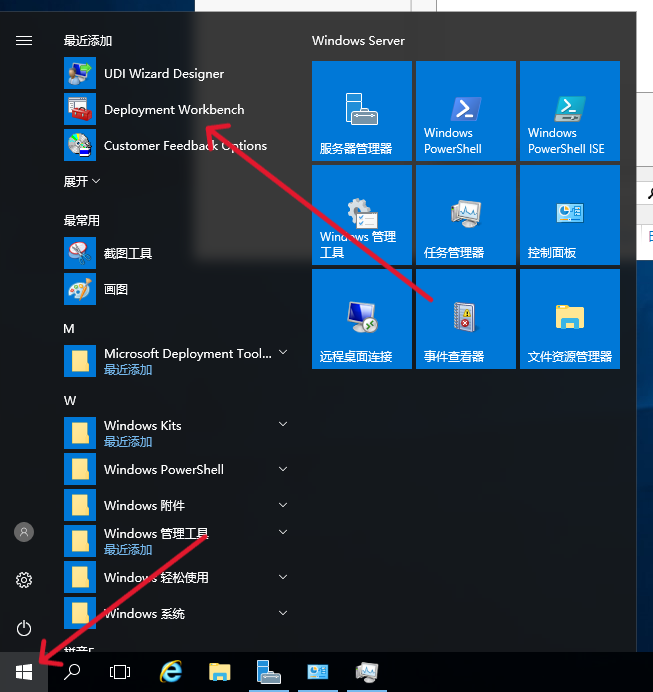
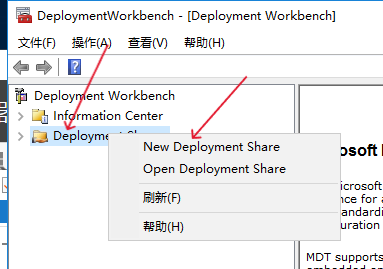
右键Deployment Shares,选择New Deployment Share
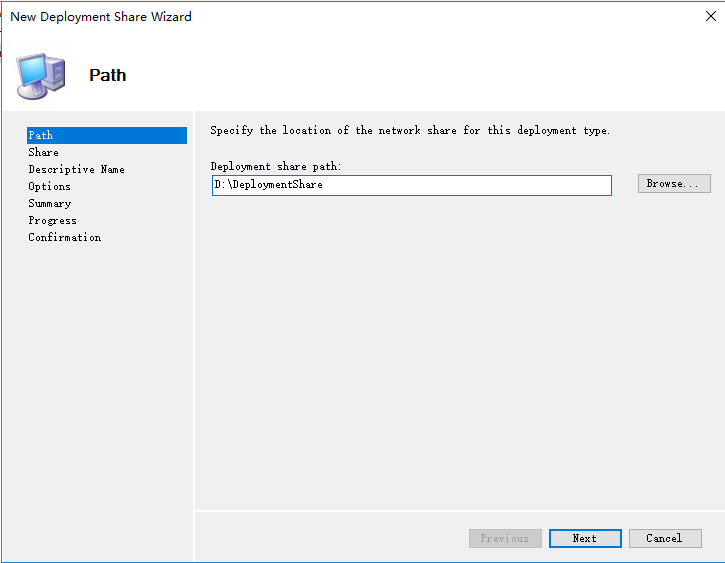
存储路径建议放在其他盘,我放在D盘
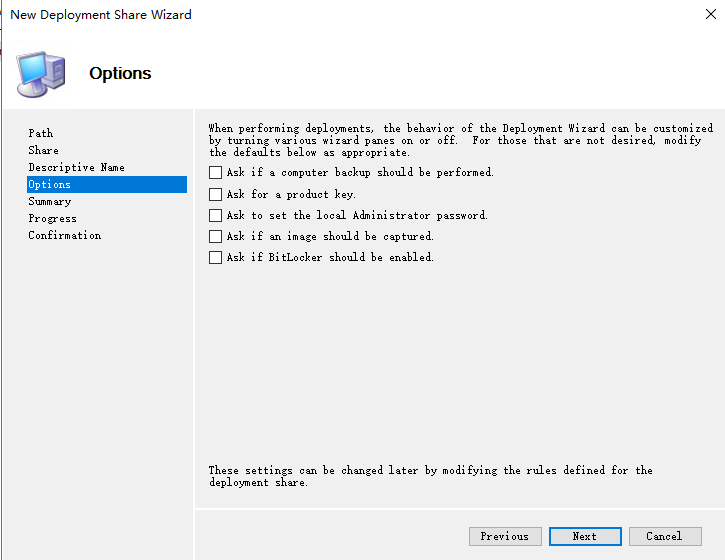
一路next,在options中取消勾选所有询问,然后继续next,并完成finish
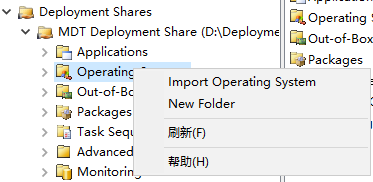
展开左侧的选项,右键Operating Systems,选择Import Operating System
在Source中,选中系统镜像光盘,ISO镜像文件可先右键装载,再选中DVD驱动器,若弹出错误提示Please fix all errors before continuing则需要更换镜像文件
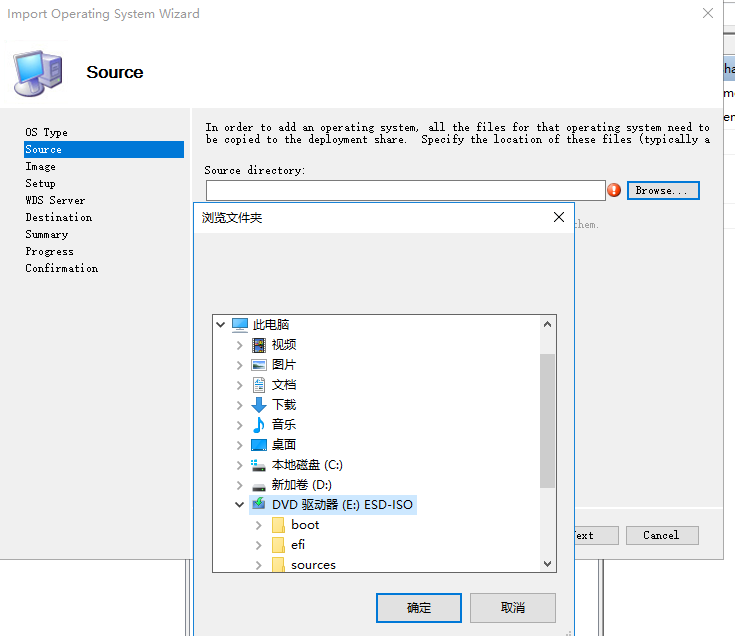
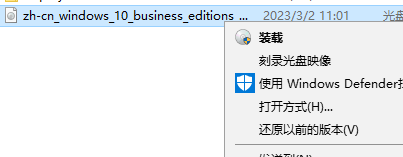
一路next并等待读条,finish即可
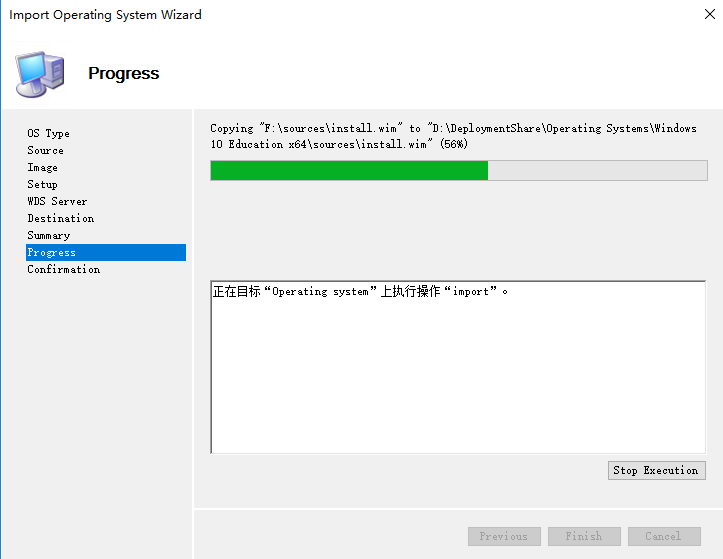
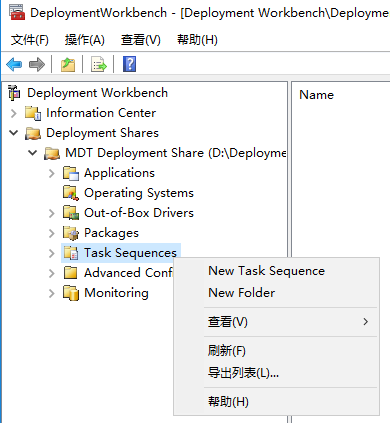
完成后右键Task Sequences,选择New Task Sequence创建任务序列
General Settings
Task sequence ID:1
Task sequence name:win10
(可随意填写)
Select Template
默认
Select OS
Windows 10 Pro。。。
(可任意选择你要安装的镜像)
Specify Product Key
默认
(可选择预先填写系统激活key,按照key的类型选择选项)
OS Settings
Full Name:Windows 用户
Organization:WORKGROUP
Internet Explorer Home Page:about:blank
(设置计算机名与组织名)
Admin Password
默认,设置密码123456
(可选择是否预先设置管理员密码)
一路next,完成即可
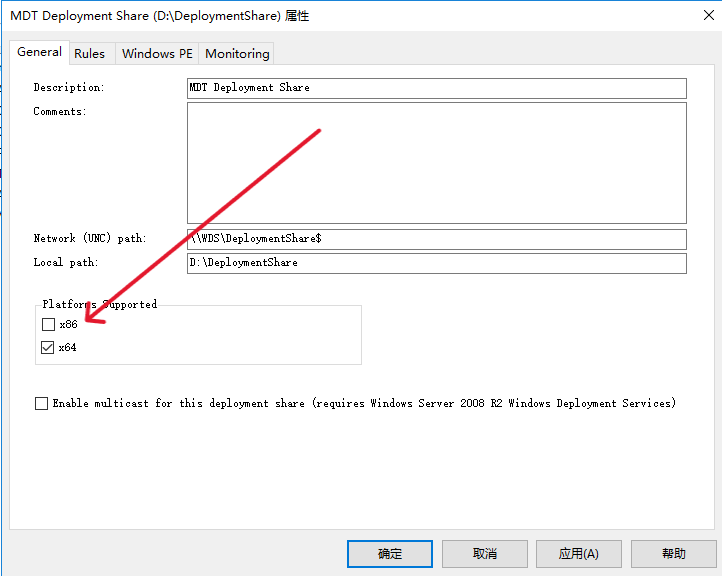
右键MDT Deployment Share选择属性,将x86的选项取消,应用
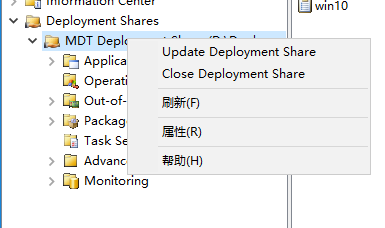
右键MDT Deployment Share选择Update Deployment Share
一路next,完成即可
配置WDS
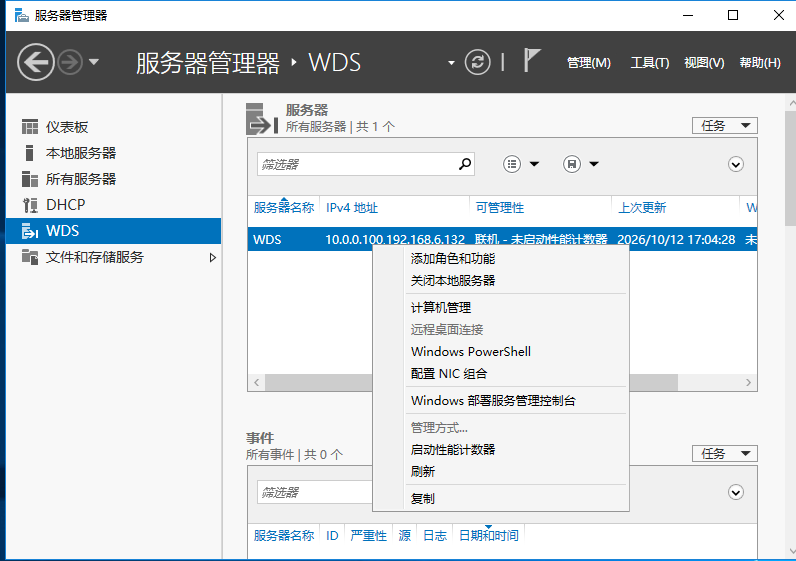
服务器管理器-WDS-服务器右键-Windows部署服务管理控制台
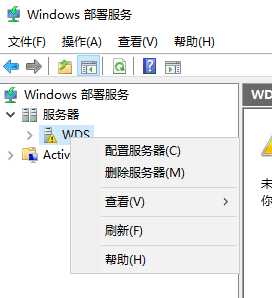
展开服务器-右键WDS-配置服务器
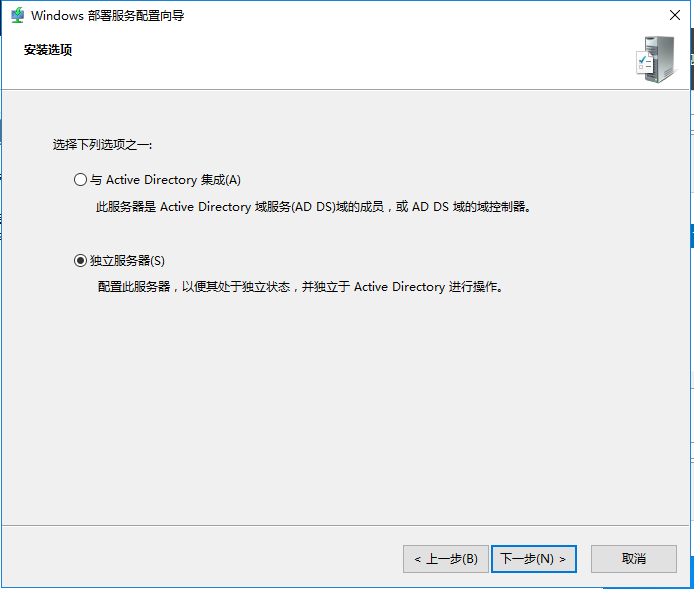
下一步,选择独立服务器
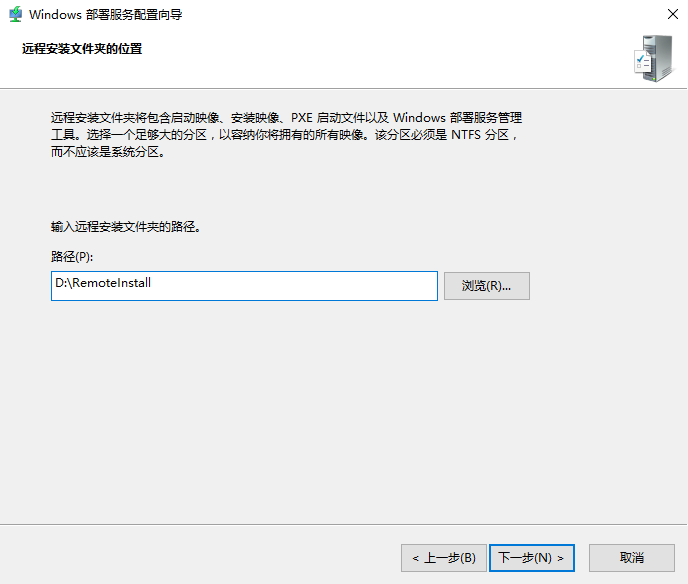
下一步,建议修改文件夹路径,我选择D盘
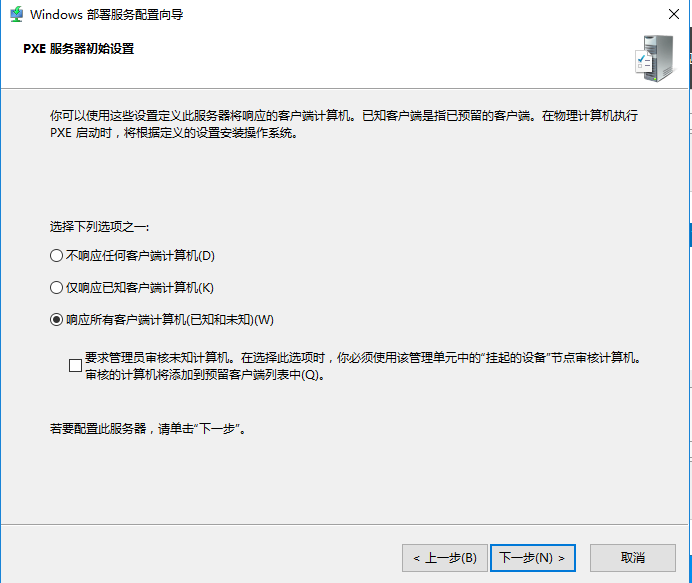
下一步,默认,因为打算使用本机的DHCP服务,下一步,相应所有客户端计算机,下一步,完成
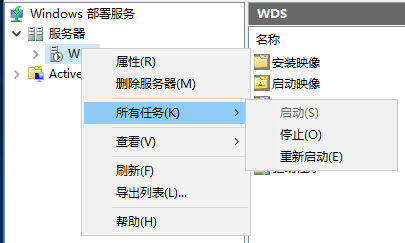
回到Windows部署服务窗口,右键WDS-所有任务-启动
展开WDS-右键启动映像-添加启动映像
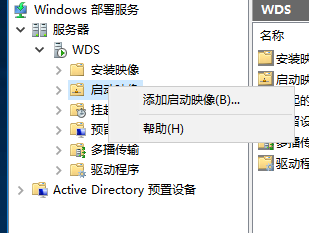
选择MDT生成的启动映像文件
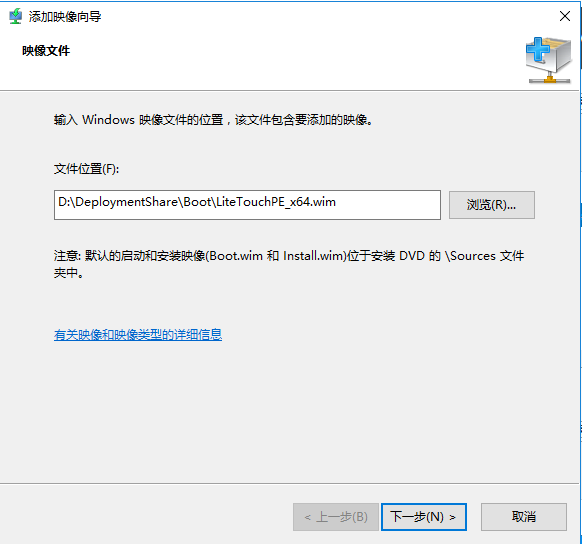
一路下一步,完成
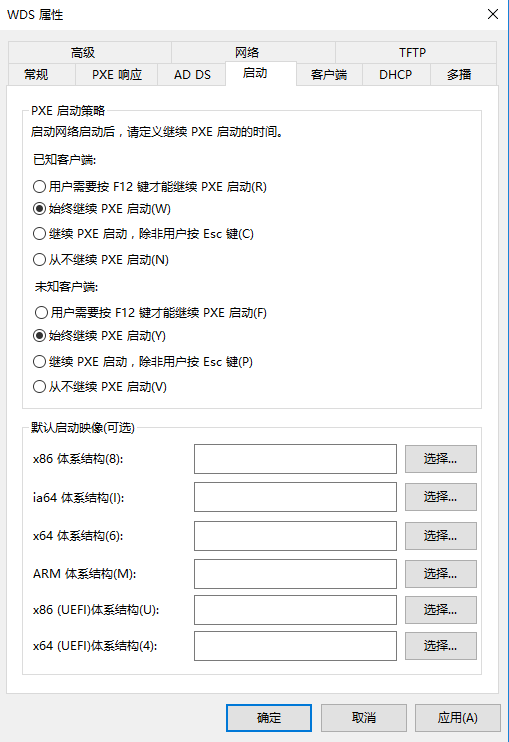
依旧在Windows部署服务窗口右键WDS选择属性-启动,修改pxe启动策略为始终继续PXE启动(只建议需要无人值守安装的这么修改,不改的情况下进入PXE系统需要按回车键)
接下来打开这两个路径的文件夹
①D:\RemoteInstall\Boot\x64
②C:\Windows\System32\RemInst\boot\x64
将②中的wdsmgfw.efi文件复制到①中(这是解决UEFI模式的BIOS不能够进入到PXE系统的问题)
在新的主机上测试是否成功进入PXE
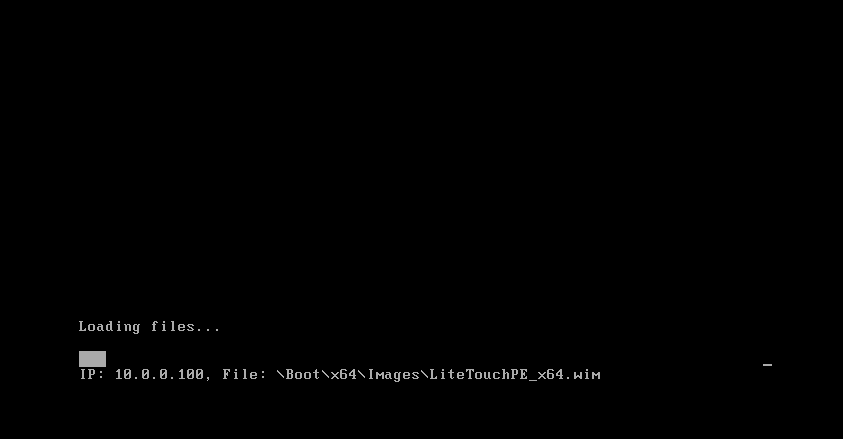
成功
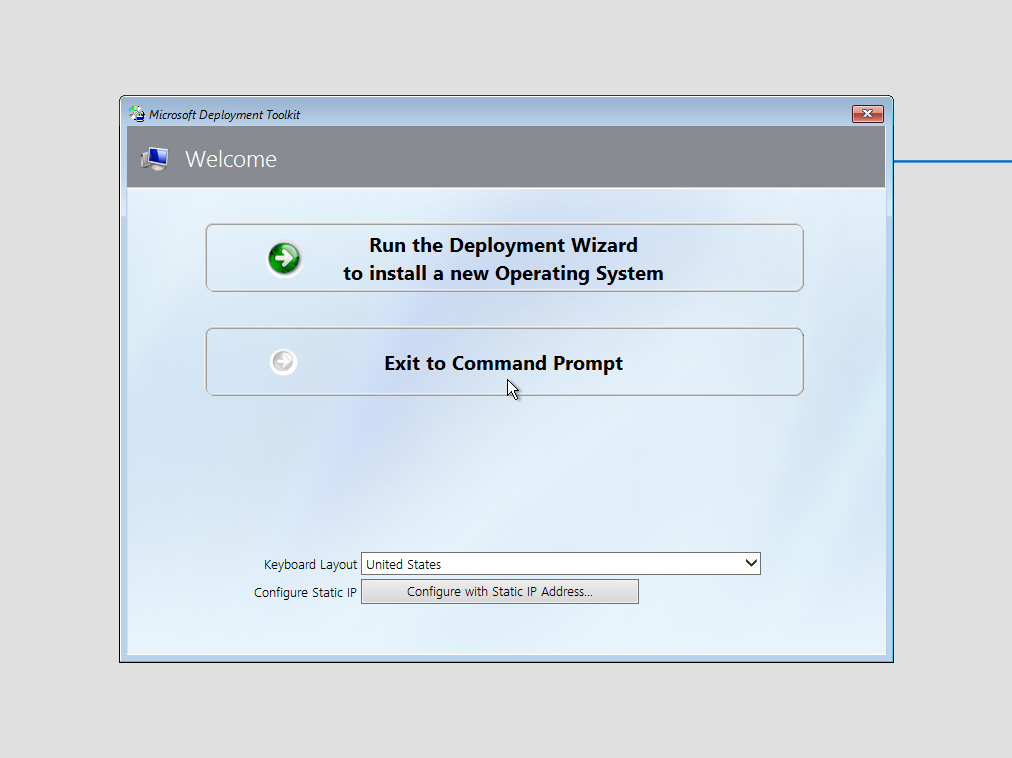
设置无人值守安装
打开路径D:\DeploymentShare\Control
右键编辑Bootstrap.ini和CustomSettings.ini文件
配置文件内容来源:https://www.bilibili.com/opus/1194472882300780562
可根据注释自行修改配置文件
[Settings]
Priority=Default

[Default]
DeployRoot=\\10.0.0.100\DeploymentShare$
UserID=administrator
UserPassword=Aa123456
UserDomain=WORKGROUP

SkipBDDWelcome=YES
[Settings]
Priority=Default
; 指定 MDT 处理规则的优先级顺序。这里表示只处理 [Default] 段。
; 如果以后有多个段(如按机型、按部门),会按 Priority 的顺序依次匹配。

Properties=MyCustomProperty
; 声明自定义属性。MyCustomProperty 是自定义变量名,可在规则或脚本中引用。
; 如果你没有用到这个自定义属性,可以删掉或改成自己实际使用的属性名。

[Default]
;==================== 基本信息 ====================
OSInstall=YES
; 是否安装操作系统。YES = 执行系统安装;NO = 只做其他任务(如仅抓取镜像)。

SkipCapture=YES
; 是否跳过“捕获镜像”步骤。YES = 不捕获,直接部署。

SkipDeploymentType=YES
; 是否跳过“选择部署类型”页面。YES = 不询问,直接使用下面 DeploymentType 指定的类型。

DeploymentType=NEWCOMPUTER
; 部署类型。NEWCOMPUTER = 全新计算机部署(格式化并安装新系统)。
; 其他常见值:REFRESH(刷新现有系统)、REPLACE(替换计算机)。

;==================== 跳过所有欢迎页面 ====================
SkipWelcome=YES
; 跳过 MDT 向导的欢迎页面。

SkipProductKey=YES
; 跳过输入产品密钥页面。YES = 不询问密钥,使用默认或 KMS 激活。

SkipLocalAdminPassword=YES
; 跳过设置本地管理员密码页面。

SkipDomainMembership=YES
; 跳过域/工作组加入选择页面。YES = 使用下面 JoinWorkgroup 或 JoinDomain 的设置。

SkipComputerName=YES
; 跳过设置计算机名页面。YES = 使用下面 ComputerName 指定的规则。

SkipUserData=YES
; 跳过用户数据备份/还原页面(USMT)。YES = 不迁移用户数据。

SkipLocaleSelection=YES
; 跳过区域和语言选择页面。YES = 使用下面 Locale 相关设置。

SkipTimeZone=YES
; 跳过时区选择页面。YES = 使用下面 TimeZone 设置。

SkipApplications=YES
; 跳过应用程序选择页面。YES = 不手动选择要安装的应用。

SkipPackages=YES
; 跳过包选择页面。YES = 不手动选择要安装的包。

SkipSummary=YES
; 跳过部署摘要确认页面。YES = 不显示最终摘要,直接开始。

SkipBitLocker=YES
; 跳过 BitLocker 加密设置页面。YES = 不在向导中配置 BitLocker。

SkipTaskSequence=YES
; 跳过任务序列选择页面。YES = 使用下面 TaskSequenceID 指定的任务序列。

TaskSequenceID=1
; 指定要执行的任务序列 ID。001 是 MDT 中任务序列的 ID,需与你的环境一致。

;==================== 区域语言(中国) ====================
KeyboardLocale=zh-CN
; 键盘布局:中文(简体,中国)。

UserLocale=zh-CN
; 用户区域设置:中文(简体,中国)。影响日期、时间、数字格式等。

SystemLocale=zh-CN
; 系统区域设置:中文(简体,中国)。影响非 Unicode 程序的默认编码。

InputLocale=zh-CN
; 输入法/输入区域设置:中文(简体,中国)。

TimeZone=210
; 时区索引号。210 对应中国标准时间(UTC+8)。

TimeZoneName=China Standard Time
; 时区名称。与 TimeZone 对应,明确指定为中国标准时间。

;==================== 计算机名规则(可自定义) ====================
ComputerName=PC-%SerialNumber%
; 注释掉的规则:用“PC-”加序列号作为计算机名。%SerialNumber% 是 MDT 变量。

;ComputerName=PC-%MACADDRESS%
; 注释掉的规则:用“PC-”加 MAC 地址作为计算机名。

;ComputerName=WIN10
; 当前使用的规则:固定计算机名为 WIN10。
; 注意:批量部署时固定名会导致重名,建议改用 %SerialNumber% 等唯一变量。

;==================== 本地管理员 ====================
SkipAdminPassword=YES
; 跳过设置本地管理员密码页面。

AdminPassword=Aa123456
; 指定本地管理员密码。部署后 Administrator 或指定管理员账户的密码。

AdminAccount=Administrator
; 指定内置管理员账户名称。通常为 Administrator。

LocalAdminAccount=Auto
; 指定本地管理员账户。Auto = 自动使用默认本地管理员账户。
; 也可写成具体账户名,如 LocalAdminAccount=MyAdmin。

;==================== 网络设置 ====================
JoinWorkgroup=WORKGROUP
; 加入工作组 WORKGROUP。若加入域,则注释掉此行并启用下面 JoinDomain。

;JoinDomain=contoso.com
; 注释掉的域加入设置:加入 contoso.com 域。

;DomainAdmin=administrator
; 注释掉的域管理员账户:用于加入域。

;DomainAdminPassword=P@ssw0rd
; 注释掉的域管理员密码:用于加入域。

;MachineObjectOU=OU=Computers,DC=contoso,DC=com
; 注释掉的计算机对象 OU:指定计算机账户在 AD 中的存放位置。

;==================== 自动分区(UEFI/GPT 自动) ====================
DoNotCreateExtraPartition=NO
; 是否不创建额外分区。NO = 创建额外分区(如恢复分区等)。
; YES = 不创建额外分区,只保留系统分区。

DriverSelectionProfile=nothing
; 驱动程序选择配置文件。nothing = 不使用选择配置文件,按默认方式匹配驱动。

DriverInjection=TRUE
; 是否注入驱动程序。TRUE = 在部署过程中注入匹配的驱动。

;==================== 自动开始部署 ====================
FinishAction=RESTART
; 部署完成后的动作。RESTART = 重启计算机。

SkipFinalSummary=YES
; 跳过最终摘要页面。YES = 部署完成后不显示总结。

HideShell=YES
; 是否隐藏部署过程中的 Shell。YES = 隐藏 Windows 外壳,减少用户干预。

ApplyGPOPack=NO
; 是否应用组策略包(GPO Pack)。NO = 不应用 MDT 自带的本地组策略包。

;==================== 日志 ====================
SLShare=\\%SERVERNAME%\DeploymentShare$\Logs
; 部署日志共享路径。把日志写到指定网络共享,便于集中排查。
; 需要把 %SERVERNAME% 替换成你的实际服务器名或 IP。

EventLog=YES
; 是否启用事件日志记录。YES = 将部署过程中的事件写入日志。
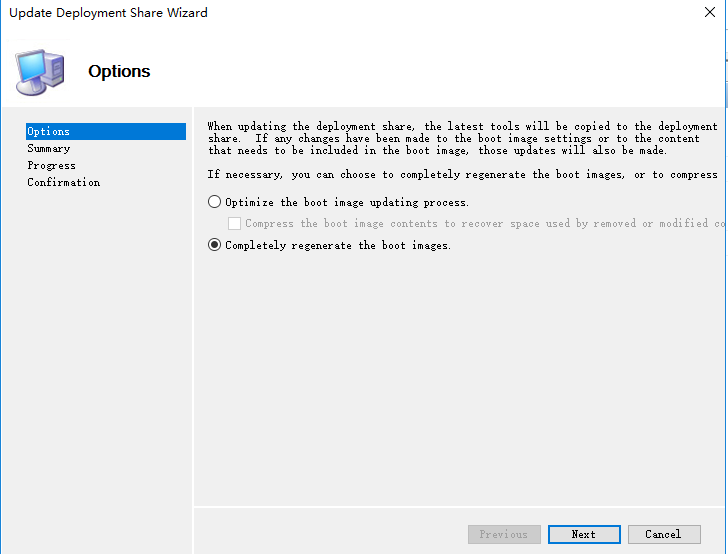
打开MDT管理页面,右键MDT Deployment Share选择Update Deployment Share,进行全量更新
选择Completely regenerate the boot images
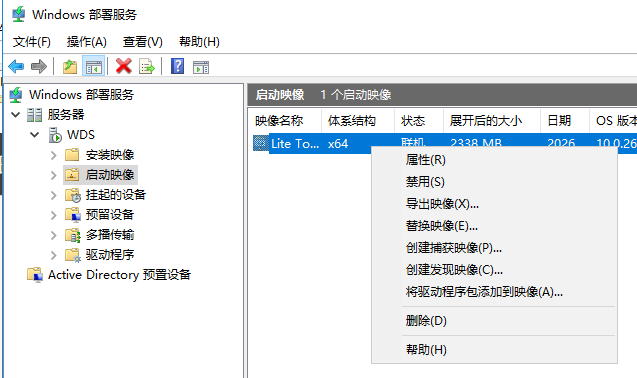
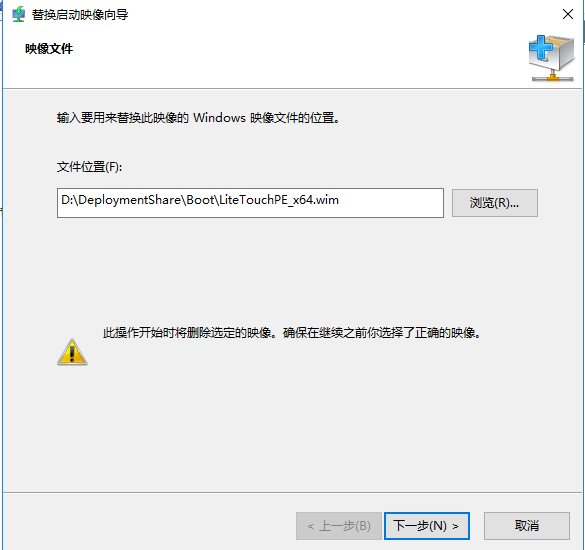
完成后在WDS管理页面的启动映像右键映像进行替换映像
再次使用新电脑进入pxe系统
显示这个进度条就是开始自动部署了
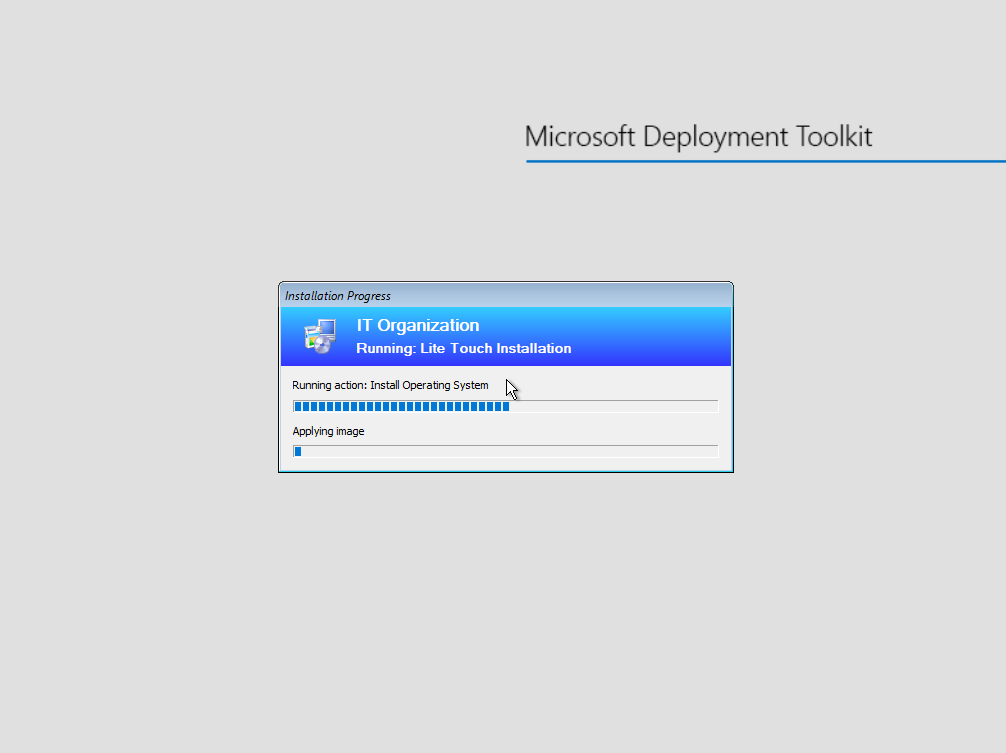
如果要安装其他镜像可以再制作task序列然后修改CustomSettings.ini文件中的参数再重新生成一遍替换就行了
评论组件加载中…